
Guide · Felsökning
IPTV buffrar? 9 tips för en stabil bild
Hackig bild och snurrande hjul går nästan alltid att lösa på några minuter. Börja uppifrån och testa ett tips i taget.
Uppdaterad 1 november 2026 · Lästid 6 min
Guide · Felsökning
Hackig bild och snurrande hjul går nästan alltid att lösa på några minuter. Börja uppifrån och testa ett tips i taget.
Uppdaterad 1 november 2026 · Lästid 6 min
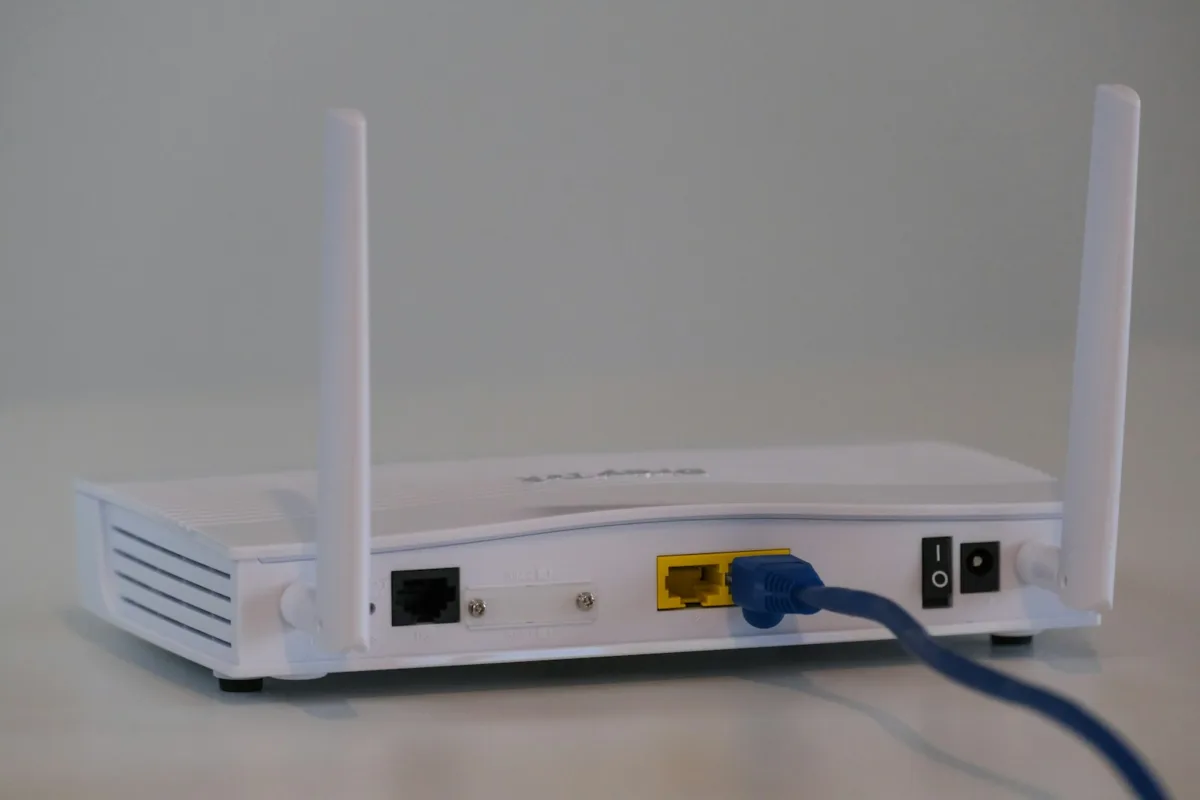
Att IPTV buffrar betyder att bilden stannar för att videon inte hinner laddas lika snabbt som den spelas upp. Det är irriterande, men orsaken är oftast lätt att hitta: internetanslutningen, wifi-nätet hemma eller enheten och appen.
IPTV strömmas i realtid. Appen laddar hela tiden ner några sekunder video i förväg, en så kallad buffert. Om anslutningen tillfälligt blir långsammare än videons bithastighet tar bufferten slut, och bilden fryser tills den har fyllts på igen.
Därför är en stabil anslutning viktigare än en snabb. En linje som håller jämna 20 Mbit/s fungerar ofta bättre än en som växlar mellan 5 och 200 Mbit/s.
Gör ett hastighetstest på Bredbandskollen eller Fast.com, helst på samma enhet som du tittar på och vid den tid då problemen brukar uppstå. Som riktlinje behöver du:
| Bildkvalitet | Rekommenderad hastighet |
|---|---|
| SD | från 8 Mbit/s |
| Full HD | från 16 Mbit/s |
| 4K / UHD | från 30 Mbit/s |
En nätverkskabel mellan routern och tv:n eller boxen ger nästan alltid stabilare bild än wifi. Till Firestick finns en Ethernet-adapter som kopplas in mellan Firesticken och strömadaptern. Det är den enskilt bästa åtgärden mot buffring.
Måste du använda wifi? Anslut till routerns 5 GHz-nät, som oftast är snabbare och mindre stört än 2,4 GHz. Placera routern fritt, högt upp och så nära tv:n som möjligt, och undvik tjocka väggar och metallföremål emellan.
En omstart rensar minnet och ger en ny anslutning. Dra ur strömsladden till routern och tv-boxen, vänta 30 sekunder och koppla in dem igen. Det löser förvånansvärt många problem.
Stora nedladdningar, spelkonsoler som uppdaterar och flera personer som strömmar 4K samtidigt delar på samma bandbredd. Pausa det du inte behöver medan du tittar.
Med tiden fylls appens cache med gammal data, vilket kan göra den långsam. På Firestick går du till Settings → Applications → Manage Installed Applications, väljer din IPTV-app och trycker på Clear cache. På Android TV hittar du samma val under appens inställningar.
Många IPTV-appar låter dig välja videospelare. I IPTV Smarters Pro byter du spelare i inställningarna, och i TiviMate kan du växla mellan hårdvaru- och mjukvaruavkodning. Testa ett annat alternativ om bilden hackar på vissa kanaler.
En VPN kan göra anslutningen långsammare, särskilt om servern ligger långt bort. Testa att titta utan VPN, eller välj en server i Sverige. Laddar kanallistan och tv-guiden långsamt kan det också hjälpa att byta DNS i routern till exempelvis 1.1.1.1 eller 8.8.8.8.
Buffrar bara en enda kanal ligger felet troligen hos kanalen och inte hos dig. Skicka kanalens namn och tidpunkten till vår support på WhatsApp, så kontrollerar vi den.
Tips: Vill du byta till en app med bättre spelare? Läs vår jämförelse av de bästa IPTV-apparna.
Om IPTV buffrar trots alla tips, hör av dig så hjälper vi dig att felsöka steg för steg. Berätta vilken enhet och app du använder och vilka kanaler det gäller. Fler lösningar på vanliga problem hittar du i vår installationsguide.
Beskriv problemet och vilken enhet du har, så hjälper vi dig vidare.
Läs mer


Steg för steg för Firestick, Smart TV, Apple TV, mobil och dator.
Till guiden